在建设全自动化的 AI Native 需求产出流程时,我们遇到了一个很现实的问题:
现有 Skill 类 Agent 操作 Web 页面比较成熟,但一旦需求涉及 Android、iOS 或 Unity 应用,自动化链路就会断掉。
Agent 可以分析需求、编写代码、启动服务,也可以在浏览器里验证结果,但移动端和游戏应用中的点击、输入、滚动、截图与结果检查仍需人工接管。
为了解决这个问题,我们实现了一组面向 Agent 的跨技术栈 UI 操作 MCP:
- Android Native MCP
- Android WebView MCP
- iOS Native MCP
- iOS WebView MCP
- iOS Browser MCP
- Unity Poco MCP
它们底层分别连接 ADB、Chrome DevTools Protocol、Appium/XCUITest 和 Poco,但向 Agent 提供一致的观察与操作方式。本文介绍整体设计和各平台的实现细节。
移动端 UI 自动化面对的差异
浏览器 Agent 之所以发展得较快,一个重要原因是 Web 天然具有相对统一的交互基础:
- DOM 提供结构化页面信息;
- 元素通常具有文本、属性和选择器;
- JavaScript 可以直接执行交互;
- CDP 等协议提供了成熟的调试和自动化能力。
但 App 世界没有统一的 DOM。
Android 原生页面暴露的是 UIAutomator 层级,iOS 原生页面依赖 XCUITest 的可访问性树,WebView 需要切换到 Web 上下文,不过这套能力与浏览器类似,Unity 游戏内 UI 又存在于引擎自己的节点树中。即使都是一个“点击”动作,底层实现也可能分别是:
- 执行一次 ADB tap;
- 查找一个 DOM 节点并触发 click;
- 通过 Appium 操作 XCUITest 元素;
- 根据 Poco 节点坐标点击游戏画面。
系统需要统一页面信息、动作语义和会话管理,使 Agent 能在不同平台上连续完成任务。
统一 Agent 协议,保留平台实现
每种运行环境对应一个独立的 MCP Server,分别管理自身依赖和平台逻辑。
每个 Server 只负责一个明确的平台场景,但对外提供相同的工具:
get_platform_info
open_session
close_session
list_sessions
get_interactive_elements
execute_action
take_screenshot
Agent 的工作循环如下:
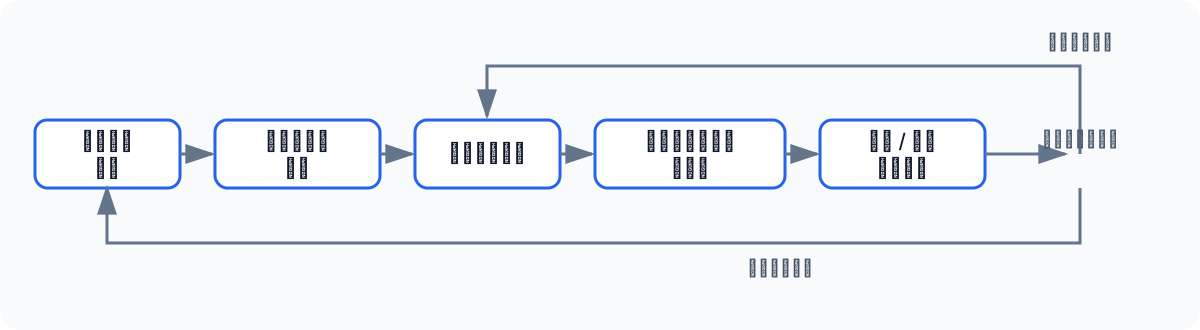
动作层同样采用统一语义,包括:
click
input_text
scroll
drag
wait
press_key
long_click
click_position
kill_app
Agent 使用统一的观察和操作接口,底层平台差异由各自的适配器处理。
架构:Session、Hierarchy、Executor 与 Capture
每个平台内部都被拆成四个主要部分:
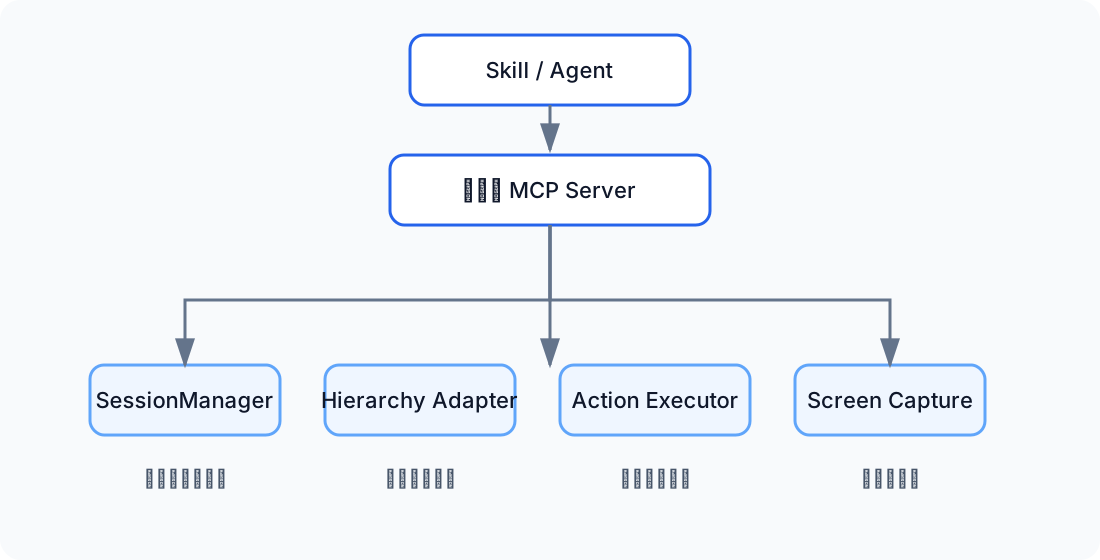
SessionManager
SessionManager 是公共控制层,负责:
- 创建和关闭会话;
- 保存平台连接及配置摘要;
- 串行化同一会话中的操作;
- 分发统一动作;
- 将底层结果和异常转换为结构化响应;
- 管理截图路径及会话状态。
设备连接、Appium Driver、WebView 调试通道和 Poco 连接需要跨越多个 Agent 步骤持续存在,因此由会话统一管理。
同时,每个会话拥有独立锁,避免同一设备上的“读取页面”和“点击元素”并发执行,引发状态错乱。
Hierarchy Adapter
Hierarchy Adapter 负责把各平台完全不同的页面结构,转换成 Agent 易于消费的交互元素列表。例如:
[0] Button "登录" pos=(312, 688) size=(120x48) [clickable]
[1] TextField "请输入手机号" pos=(196, 520) size=(320x44)
[2] ScrollView pos=(195, 410) size=(390x620) [scrollable]
每个元素还会进入当前页面的 selector map,Agent 可以直接使用较短的 index 发起操作,而不必把冗长、易错的平台选择器传来传去。
这一步也能显著压缩上下文。相比把完整 XML、DOM 或 Unity 节点树交给模型,只返回当前可见、可能交互的元素,信息密度更高,Token 消耗也更可控。
Action Executor
Executor 接收统一动作,再转换为平台调用。
例如 click(index=0):
- Android Native:从 UIAutomator 结果中取元素中心点,通过 ADB tap 点击;
- Android WebView:定位注入了临时 index 的 DOM 元素,执行 JavaScript click;
- iOS Native:在 XCUITest 上下文中完成元素或坐标操作;
- Unity:根据 Poco 节点位置或节点代理完成点击。
Executor 会保留平台能力差异。某个平台无法可靠执行或不支持某项动作时,会返回明确的失败结果。
Screen Capture
结构化元素告诉 Agent“页面上有什么”,截图则帮助 Agent确认“页面实际看起来怎样”。
Android 使用 ADB screencap,iOS 通过 Appium 获取截图,Unity 使用 Poco snapshot。截图既可以作为视觉模型的输入,也可以作为自动化流程的执行证据。
不同技术栈如何接入
Android Native:UIAutomator + ADB
Android 原生实现通过 uiautomator dump 获取当前页面 XML,遍历节点并提取:
- text 与 content description;
- resource id 与控件类型;
- clickable、focusable、scrollable 等状态;
- bounds、中心坐标和尺寸。
操作层则使用 ADB 的 input 能力完成点击、文本输入、滑动、按键和长按。
这条链路依赖少、部署简单,适合作为 Android 原生应用的基础能力。它的限制也很明确:如果应用没有暴露足够的可访问性信息,Agent 能看到的语义就会减少,此时需要结合截图和坐标操作兜底。
Android WebView:ADB DevTools Socket + CDP
WebView 虽然运行在 Android App 内部,但其内容仍然是 DOM。我们通过 ADB 查找设备上的 DevTools socket,将它转发到本地端口,再通过 CDP 连接目标页面。
连接成功后,在页面中执行一段元素提取脚本:
- 筛选链接、按钮、输入框、可编辑元素以及具有交互样式的节点;
- 排除隐藏、尺寸过小和视口外元素;
- 提取文本、类型、位置和尺寸;
- 为当前轮次元素注入临时
data-agent-idx。
后续点击和输入便可以通过这个 index 精确定位 DOM 节点。
iOS Native:Appium + XCUITest
iOS 原生应用通过 Appium 创建 XCUITest Session,读取页面 source 后解析可访问性节点。
实现中需要特别处理两个坐标空间:
- Appium 返回的逻辑屏幕尺寸;
- 实际截图的像素尺寸。
在 Retina 设备上两者可能不一致。如果后续需要将视觉模型输出的截图坐标映射到设备操作坐标,就必须进行缩放换算,否则“看起来点在按钮上”的坐标可能落到错误位置。
iOS WebView 与 Safari:上下文切换
iOS 混合应用和 Safari 需要在不同 Context 之间切换。
原生控件存在于 NATIVE_APP,网页内容存在于 WEBVIEW。实现中会枚举可用 Context,优先切换到指定或首个可用的 WebView,再用 JavaScript 提取页面元素。
对于 Safari 场景,我们还保留原生树回退。当 WebView Context 暂时不可用时,Agent 仍可操作地址栏、系统弹窗等原生浏览器界面。
Unity:Poco 节点树
Unity 应用无法依赖 Android 或 iOS 的原生 UI 树来完整描述游戏内界面,因此我们通过 Poco SDK 读取 Unity 节点层级。
适配层会提取节点的:
- name、type 与 text;
- 归一化坐标与尺寸;
- clickable 等交互属性。
随后通过 Poco 完成 click、set_text、swipe、long_click 和 snapshot。该实现既可以连接 Unity Editor,也可以通过 Airtest 连接 Android、iOS 或桌面运行环境。
跨平台适配还需要考虑 Flutter、React Native、Unity 等应用技术栈。Agent 应连接能够提供最佳语义信息的层级。
按目标元素选择 MCP
混合应用可能同时提供 Native、WebView 和 Unity 的操作通道。app-runtime-router-mcp 采集各通道的页面元素和可用状态,再由模型结合用户当前步骤选择执行器。
运行时信号用于发现可用通道:Android 的 DevTools socket 表明 WebView 调试可用,iOS 的 WEBVIEW_* 表明存在网页上下文,Poco 连接则提供 Unity 节点。但通道存在并不能确定目标控件属于它。例如,WebView 打开时,目标可能是原生弹窗;后台保留的 WebView Context 也可能与前台页面无关。因此,路由还必须检查各通道实际返回的目标元素。
Router 会将每个技术栈能够看到的元素列表、可用状态和采集错误统一返回。同时,它还会接收用户当前步骤的操作描述,例如:
点击“开始游戏”按钮
假设此时 WebView 和 Poco 都可以连接,但它们看到的元素不同:
{
  "user_intent": "点击开始游戏按钮",
  "candidates": [
    {
      "runtime": "android_webview",
      "mcp": "android-webview-mcp",
      "elements_text": "[0] link text=\"用户协议\""
    },
    {
      "runtime": "unity_poco",
      "mcp": "unity-poco-mcp",
      "elements_text": "[0] Button text=\"开始游戏\""
    }
  ]
}
大模型可以结合用户的操作描述与各技术栈实际获取到的页面元素,判断 unity-poco-mcp 更适合完成当前步骤。
路由结果只对当前页面快照有效。一次点击可能让页面从 Native 跳转到 WebView,也可能从 WebView 返回 Unity 场景。因此,在页面跳转或 UI 发生明显变化后,需要重新获取各技术栈的页面元素,再决定下一步使用哪个 MCP。
用 index 引用页面快照中的元素
我们在每次读取页面后,都会建立一份当前页面的 index 到元素信息映射。这样做有三个原因:
第一,减少模型负担。Agent 只需表达“点击第 3 个元素”,不需要拼接 XPath、CSS Selector 或 Poco 查询条件。
第二,统一不同平台。XPath、CSS Selector、resource id 和 Poco 节点查询没有共同格式,但 index 可以成为一次观察结果内的公共引用。
第三,控制选择器有效期。页面变化后,旧 index 可能失效,因此我们明确要求在关键动作前重新读取元素。这比让 Agent 长期持有一个看似稳定、实际已经过期的选择器更容易推理和排障。
按平台拆分 MCP Server
每个平台使用独立 Server,主要考虑依赖、部署和故障隔离:
- ADB、Appium、WebSocket、Poco 的依赖彼此独立;
- 不同平台的启动前置条件不同;
- Agent 可以只挂载当前任务需要的工具;
- 工具说明更聚焦,降低模型选错平台的概率;
- 单个平台故障不会扩大到整个服务;
- 测试、版本管理和开源边界更清晰。
多个 MCP Server 遵循相同的生命周期和动作协议,上层 Skill 仍可通过统一接口调用。平台复杂性留在适配器内部,MCP Client 负责组合。
执行约束与结果验证
stdout 对 stdio MCP 很敏感
stdio MCP 使用标准输出传输协议消息,而一些底层 SDK 会直接打印日志。一旦普通日志混入 stdout,就可能破坏协议。
因此,调用底层适配器时需要保护 stdio 通道,将非协议输出重定向到 stderr,并串行处理相关调用。
动作后需要验证页面状态
底层返回 click 成功只记录命令已经执行,页面可能仍未进入预期状态。
因此每个关键动作之后,Agent 都应再次获取元素或截图,验证目标状态是否出现。完整执行过程是“观察、行动、再观察”。
在 AI Native 研发流程中的位置
Appium、ADB 和 Poco 继续承担底层自动化。这套实现增加了一层 Agent-friendly interface,让 Skill 可以把移动端和 Unity 应用纳入同一条需求产出链路:
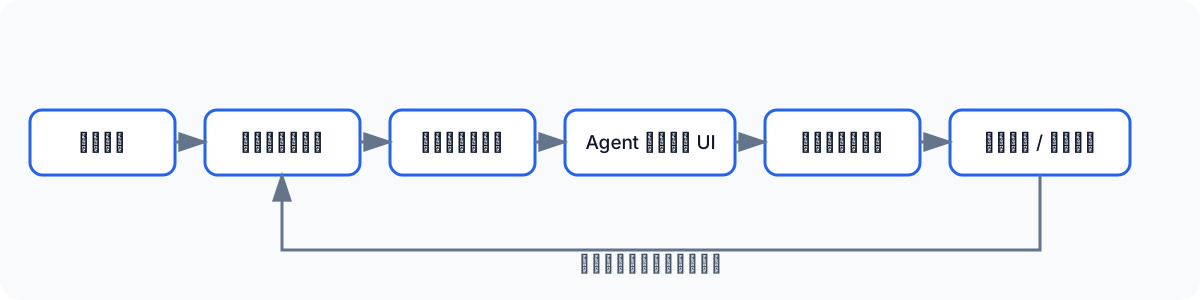
当 Agent 能够操作最终产物,自动化流程才从“代码生成”向“需求交付”迈进一步。
目前这套方案更准确的定位是:为不同客户端技术栈提供统一、可组合、可被 Skill 调用的 UI 执行基础设施。上层仍然需要任务规划、异常恢复、账号与测试数据准备,以及针对具体业务的验收规则。
纯视觉与结构化元素的取舍
纯视觉自动化可以补充结构化元素无法覆盖的页面。
以 Midscene 等方案为例,Agent 可以直接根据截图理解页面,并通过坐标完成点击、输入和滑动。它不需要关心页面来自 Native、WebView 还是 Unity,也不依赖控件是否暴露了完整的 DOM、可访问性树或 Poco 节点。对于技术栈复杂、语义树缺失或者页面实现频繁变化的应用,这种方案具有非常明显的优势。
视觉操作通常依赖当前截图中的布局和坐标。同一个任务换到不同分辨率、屏幕比例或系统字体的设备后,原有操作轨迹不一定能够直接复用。它更适合让模型根据每一帧画面重新理解和决策,但较难像结构化元素方案一样形成稳定的选择器、录制回放和跨设备执行能力。
同时,截图会因为时间、电量、网络状态、动态内容和细微渲染差异不断变化。相较于文本化、结构化的元素信息,视觉输入的缓存命中率通常更低,推理成本和执行延迟也更高。
实际使用中可以组合纯视觉和结构化元素:
- 纯视觉负责跨越技术栈边界,处理画布、弱可访问性页面和结构化信息缺失的场景;
- Native、DOM、XCUITest 和 Poco 元素负责提供稳定语义,支持定位复用、录制回放和更低成本的重复执行;
- 当多个结构化技术栈同时存在时,由 Router 结合用户意图和页面元素选择执行器;
- 当结构化元素无法描述目标时,再使用视觉理解和坐标操作兜底。