
长时间使用 Codex Desktop 处理一个任务时,系统指令、Skill、MCP 工具定义、对话历史和工具结果会逐渐占用 Context。一个使用百分比能告诉我窗口还剩多少空间,但无法解释这些空间主要用在了哪里。
我做了一个本地实验项目 Codex Context Inspector,在 Codex Desktop 输入框附近显示 Context 用量,展开后可以查看分类明细。Windows 版使用 WPF,macOS 版使用 AppKit;两端采用相同的数据口径。
界面:用量常驻,明细按需展开
平时,Inspector 只显示一个紧凑的悬浮标签,例如 Context 37.3%。鼠标悬停时展开详情,点击后可以固定面板,方便在工作过程中查看。
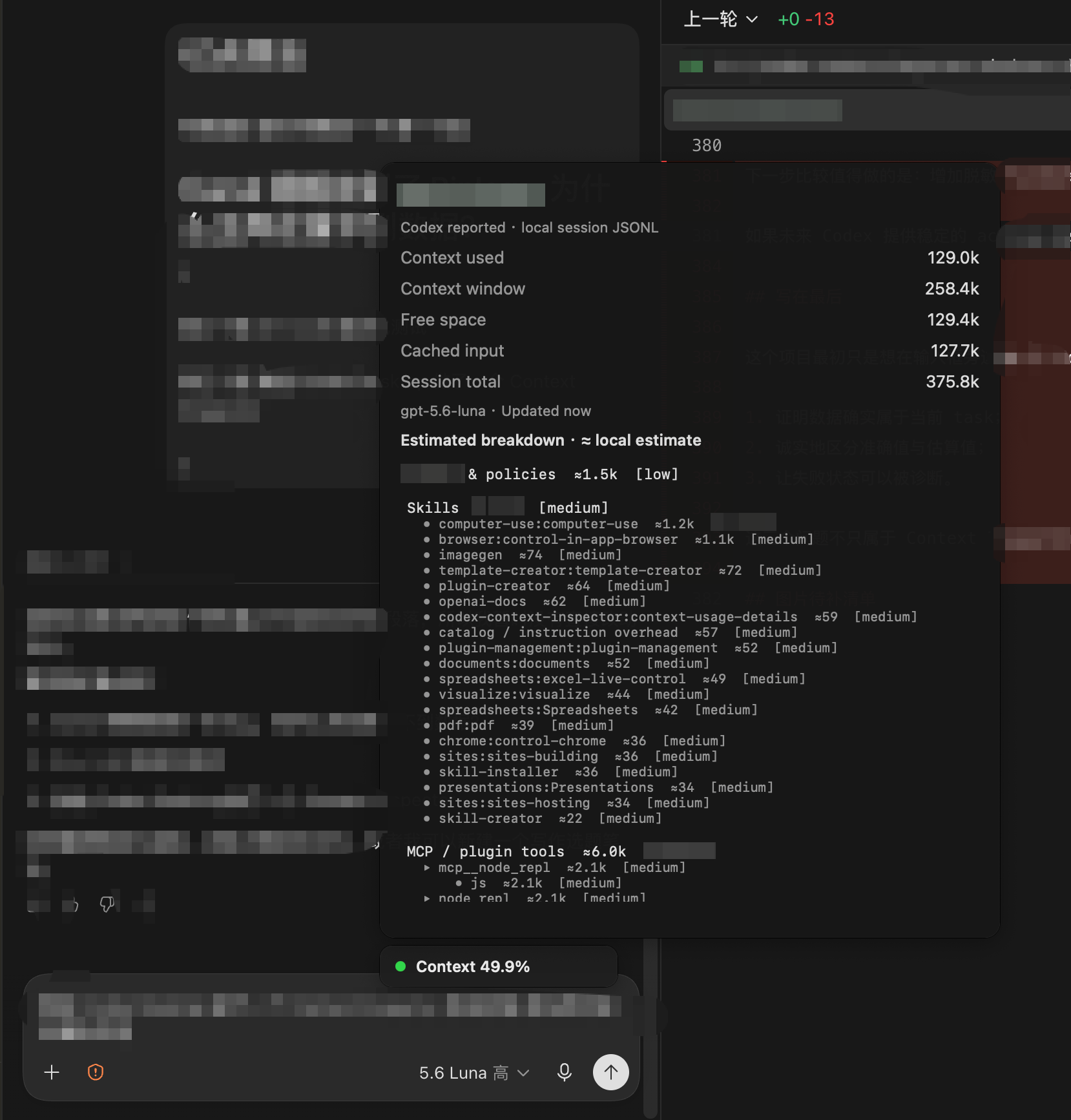
macOS 版的悬浮标签和详情面板。截图中的对话内容已做模糊处理。
面板分为两部分:上半部分显示当前输入 token 数、模型窗口大小、剩余空间和缓存输入;下半部分估算系统指令、Skill、MCP 工具、消息和工具结果的占用。Skill 可以逐项查看,MCP 工具可以按 server 和 tool 展开。
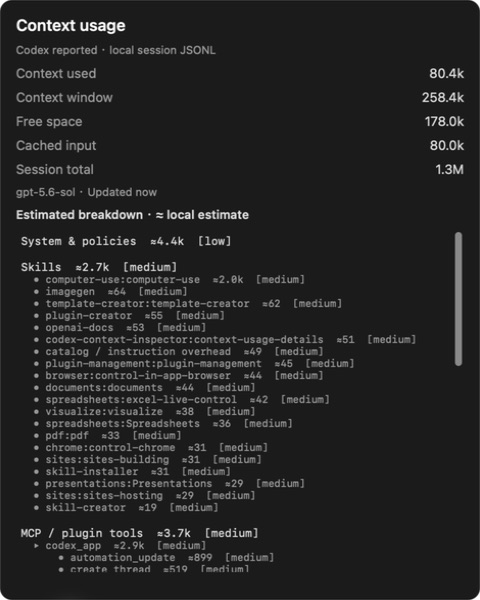
总量来自 Codex 本地记录,分类估算用 ≈ 标识。
这些信息适合用来观察 Context 的构成和变化。例如,工具结果的估算占比较高时,可以进一步检查是否有大量输出留在会话中。分类数字只能提供线索,不能作为逐项计费依据。
数据口径:总量取自记录,分项依靠估算
Inspector 能直接读取 Codex 记录的输入 token 数,但无法取得每个 Skill、每个工具结果的精确占用。因此,总量和分类明细需要分开理解。
当前用量取最新一次输入
Codex 的本地会话记录是 rollout JSONL 文件。Inspector 从中读取最新的 event_msg/token_count,使用以下字段计算用量:
used       = last_token_usage.input_tokens
window     = model_context_window
remaining  = max(0, window - used)
percent    = used / window × 100%
这里使用 last_token_usage.input_tokens,因为它表示最近一次请求的输入量。total_token_usage 是整个 session 的累计消耗,可能远大于模型窗口,不能用来计算当前 Context 百分比。
因此,面板展示的是最近一次已记录请求的 Context 用量。这里的“准确”指直接采用 Codex 记录的数字,不代表能实时测量尚未发送的输入内容。
分类明细用于观察量级
Skill、MCP 工具、消息和工具结果的分项数据来自本地可见内容,采用统一的粗略换算:
estimated_tokens ≈ ceil(UTF-8 bytes / 4)
这不是模型的实际 tokenizer,不同语言和内容类型都可能产生误差。面板用四种标签区分数据来源:
| 标签 | 含义 | 示例 |
|---|---|---|
| Exact | 直接来自 Codex 本地记录 | 当前输入、缓存输入、模型窗口 |
| Derived | 由记录中的字段计算 | 剩余空间、使用百分比 |
| Estimated | 根据本地可见内容估算 | Skill、MCP 工具、消息和工具结果 |
| Unavailable | 缺少足够证据 | 无法识别或读取的数据 |
历史记录还可能包含已经被 compact 掉的内容,直接相加会高估当前占用。Inspector 会先计算原始估算;当估算之和超过当前总量时,按比例缩放各项。无法由可见内容解释的差额归入 Unattributed / hidden,各层明细之和与总量保持一致。
这种对齐只保证展示上的数值一致,不能恢复模型当前实际携带的全部内容,也不会让分类估算变得精确。
实现:独立悬浮窗连接本地会话数据
项目由插件和一个独立运行的原生辅助程序(sidecar)组成。插件负责打包 Skill、Hooks 和安装信息;sidecar 负责窗口定位、读取数据和展示面板。界面使用原生悬浮窗,不修改 Codex 安装文件,也不向内部 DOM 注入按钮。
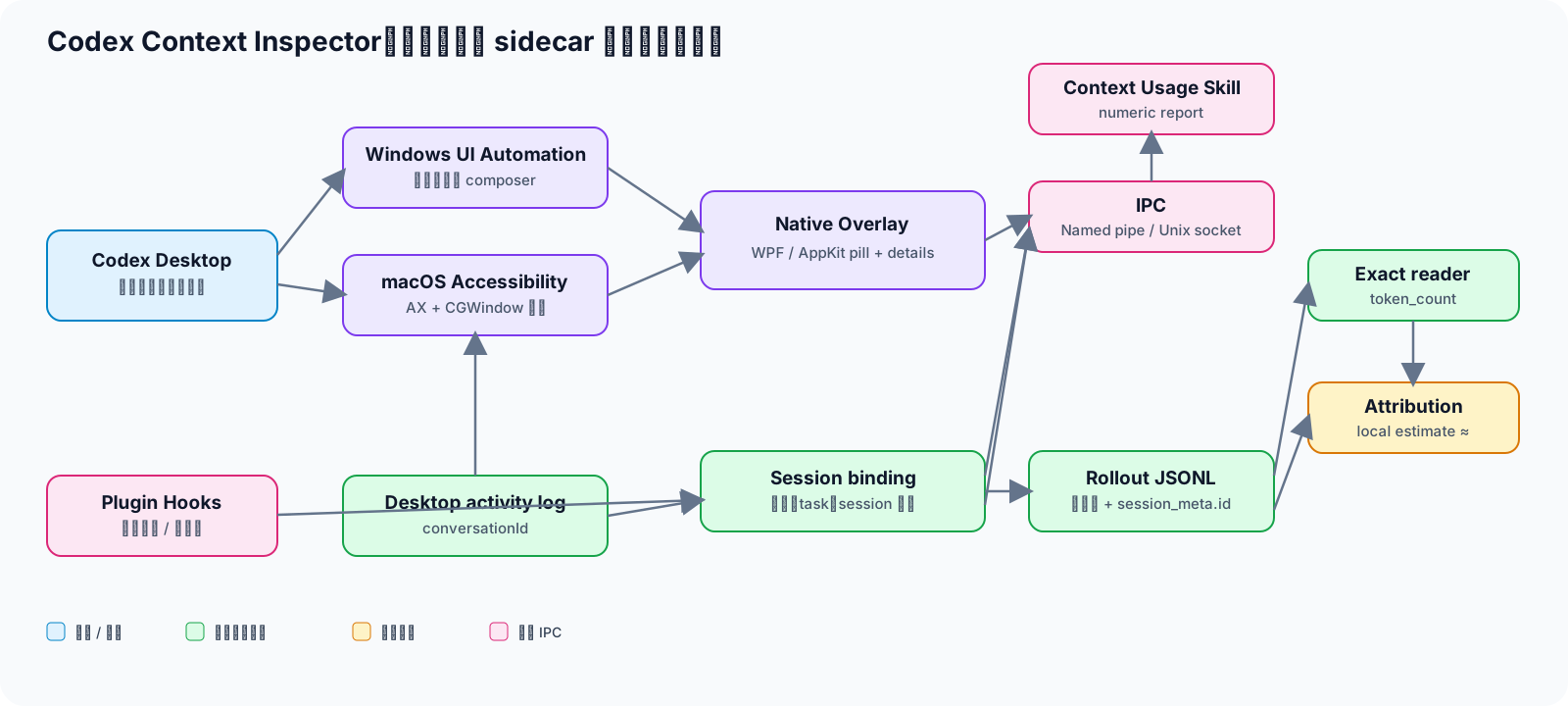
两端采用相同的数据口径,分别实现窗口定位、悬浮界面和本地通信。
数据展示经过三个步骤:定位前台 Codex 窗口,确认窗口对应的任务,再读取该任务的 token 记录。
先确认当前任务
本地可能有多个任务同时写入记录。最近修改的 JSONL 文件可能属于后台任务,因此不能仅凭文件时间选择数据源。
Inspector 使用当前窗口的活动状态和会话身份建立绑定。Windows 版优先接收宿主 Hook 提供的 session_id 和 transcript_path,也支持从 Desktop activity log 读取 conversationId。本文实现的 macOS 版本主要使用 Desktop activity log,Hook 保留为兼容路径。
取得候选身份后,还需要校验会话文件:路径必须位于允许的 sessions 目录内,文件名中的 ID 和首条 session_meta.payload.id 都必须与候选身份一致。校验通过后,才读取其中的 Context 数据。
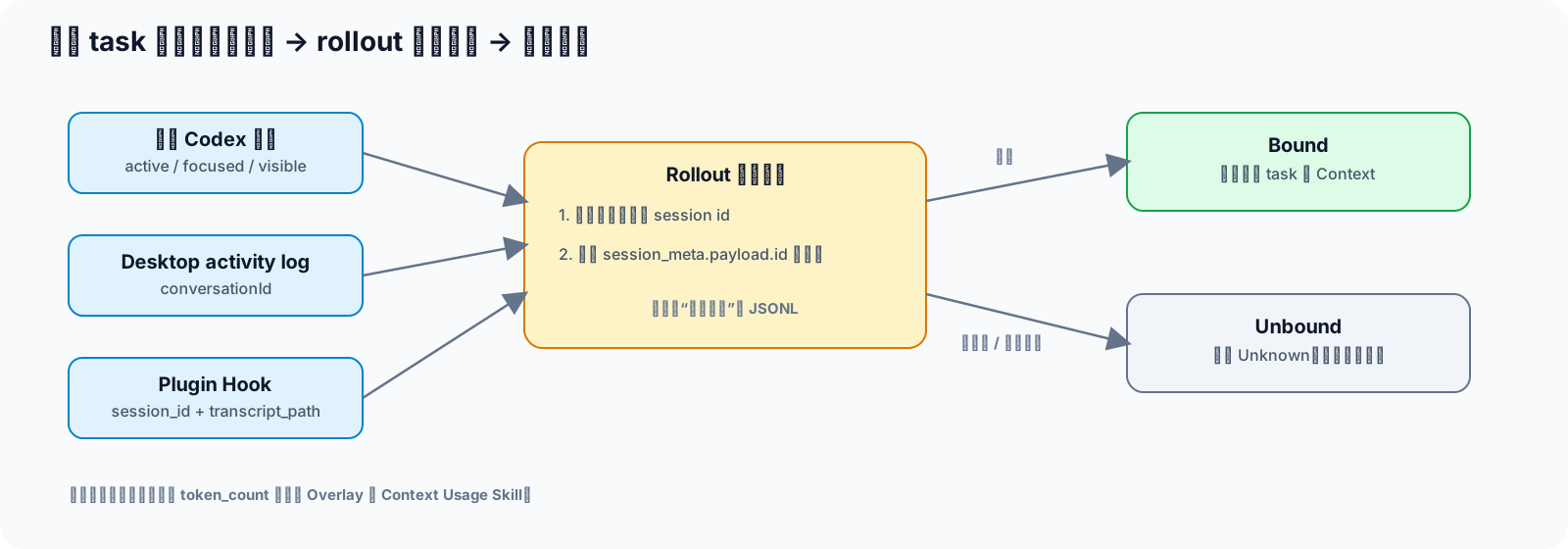
窗口、任务身份和会话文件匹配后,才更新面板。
无法确认当前任务时,面板进入等待状态;如果保留了上一次确认的数据,则将其标记为旧快照。缺少数据不会被当成 Context 使用量为 0。
再读取最新用量
长任务的会话文件可能很大。读取器最多扫描文件尾部 8 MiB,从后向前寻找最新的合法 token 事件,并跳过尚未写完的记录。结果按文件长度和修改时间缓存,避免每次刷新都重新扫描。
悬浮面板与 Skill 查询共用同一份报告,因此在界面中查看和通过 Skill 查询时,数据口径一致。
Windows 与 macOS 的平台实现
两个版本的主要差异在桌面集成部分:
| 部分 | Windows | macOS |
|---|---|---|
| 原生界面 | .NET 8 WPF 透明 Overlay | Swift + AppKit NSPanel |
| 输入框定位 | Windows UI Automation | Accessibility tree |
| 本地通信 | 当前用户专用命名管道 | 当前用户专用 Unix Domain Socket |
| 支持范围 | Windows 10/11 x64 | macOS 13+,arm64 / x86_64 |
两端的悬浮窗都尽量保留 Codex 的键盘焦点,让用户查看用量后继续输入。Codex 不在前台或窗口不可见时,面板会隐藏或进入等待状态。
macOS 版需要在“系统设置 → 隐私与安全性 → 辅助功能”中授予权限,以读取 Codex 窗口的结构和位置。无法定位输入框时,面板退回窗口内的备用位置,并标明定位状态。
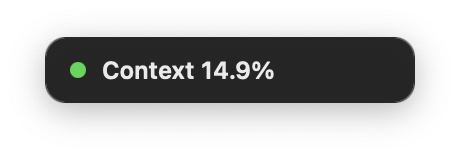
macOS 版的紧凑标签支持拖动,并保存相对窗口锚点的偏移。
macOS 版提供 Universal 2 构建。开发环境可在项目仓库根目录执行:
scripts/build-macos.sh
scripts/install-personal-macos.sh
安装脚本会将应用复制到 ~/Applications/Codex Context Inspector.app。固定安装路径有助于保留辅助功能授权,减少插件缓存更新后的重复配置。首次启动后按系统提示授予权限,再重新打开或新建一个 Codex 任务。
使用边界
Inspector 在本机读取和处理会话数据,不向外部服务上传内容。插件诊断日志不记录 prompt、assistant message、命令或工具输出;路径会脱敏,任务和 session ID 只保留前缀。
项目仍处于实验阶段,使用时需要考虑以下限制:
- 依赖非公开接口。 Desktop activity log、rollout JSONL 和可访问性树可能随 Codex Desktop 更新而变化,需要持续适配。
- 分类数据是粗略估算。 它适合观察相对量级,不能提供精确的 token 归因。
- 复杂桌面环境仍需验证。 Windows 多窗口、混合 DPI、休眠恢复,以及 macOS 多 Space、权限变更和日志轮转,还需要更长期的测试。
如果后续 Codex 提供稳定的当前任务用量接口,可以替换本地日志和会话文件的读取部分,保留现有的面板与分类展示。
代码与安装说明见 codex-context-inspector 仓库。